
TIA Portal (Totally Integrated Automation Portal) là một phần mềm lập trình và quản lý hệ thống tự động hóa do Siemens phát triển. Đây là công cụ chính để lập trình các dòng PLC, HMI, biến tần của Siemens, đặc biệt là S7-1200, S7-1500, S7-300, S7-400.
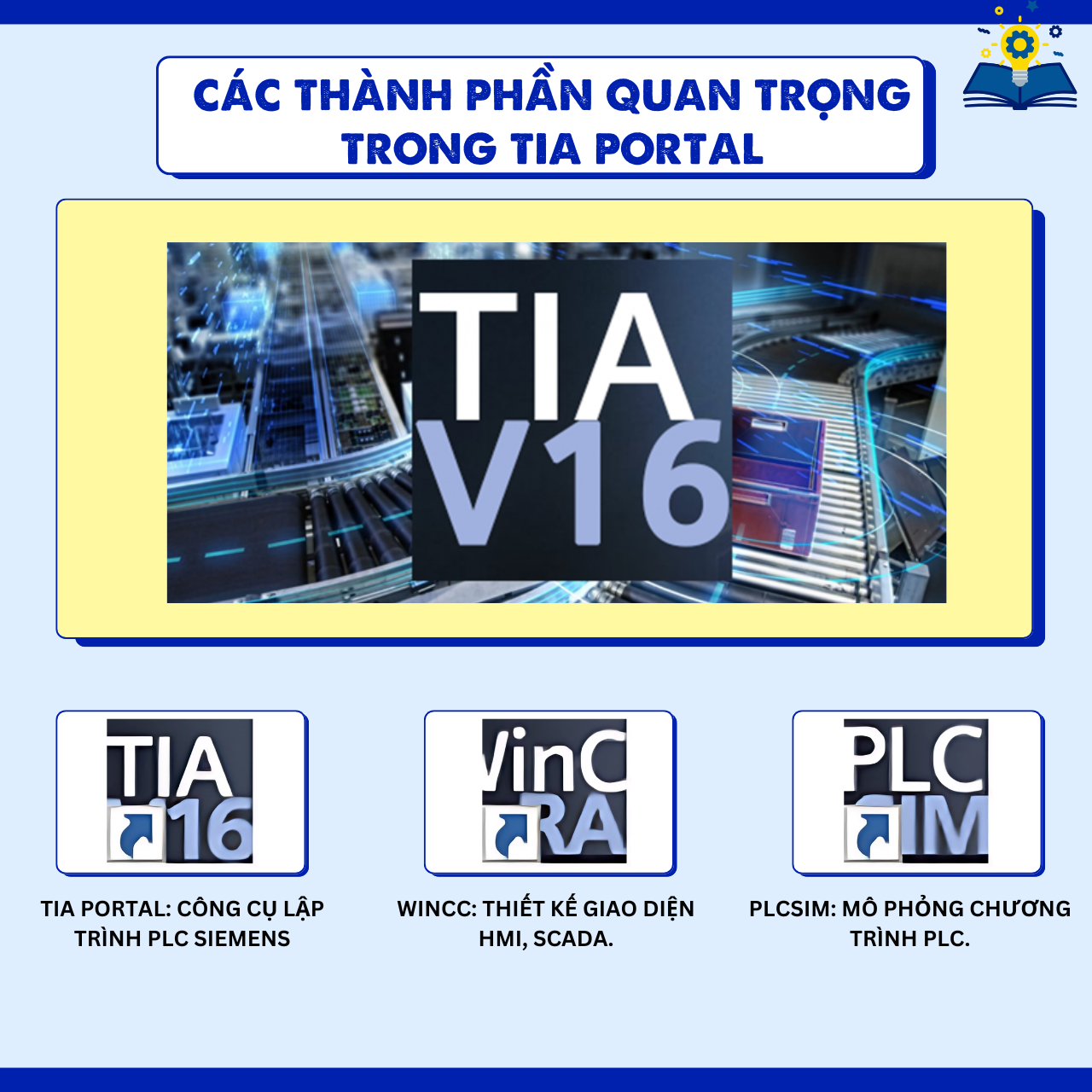
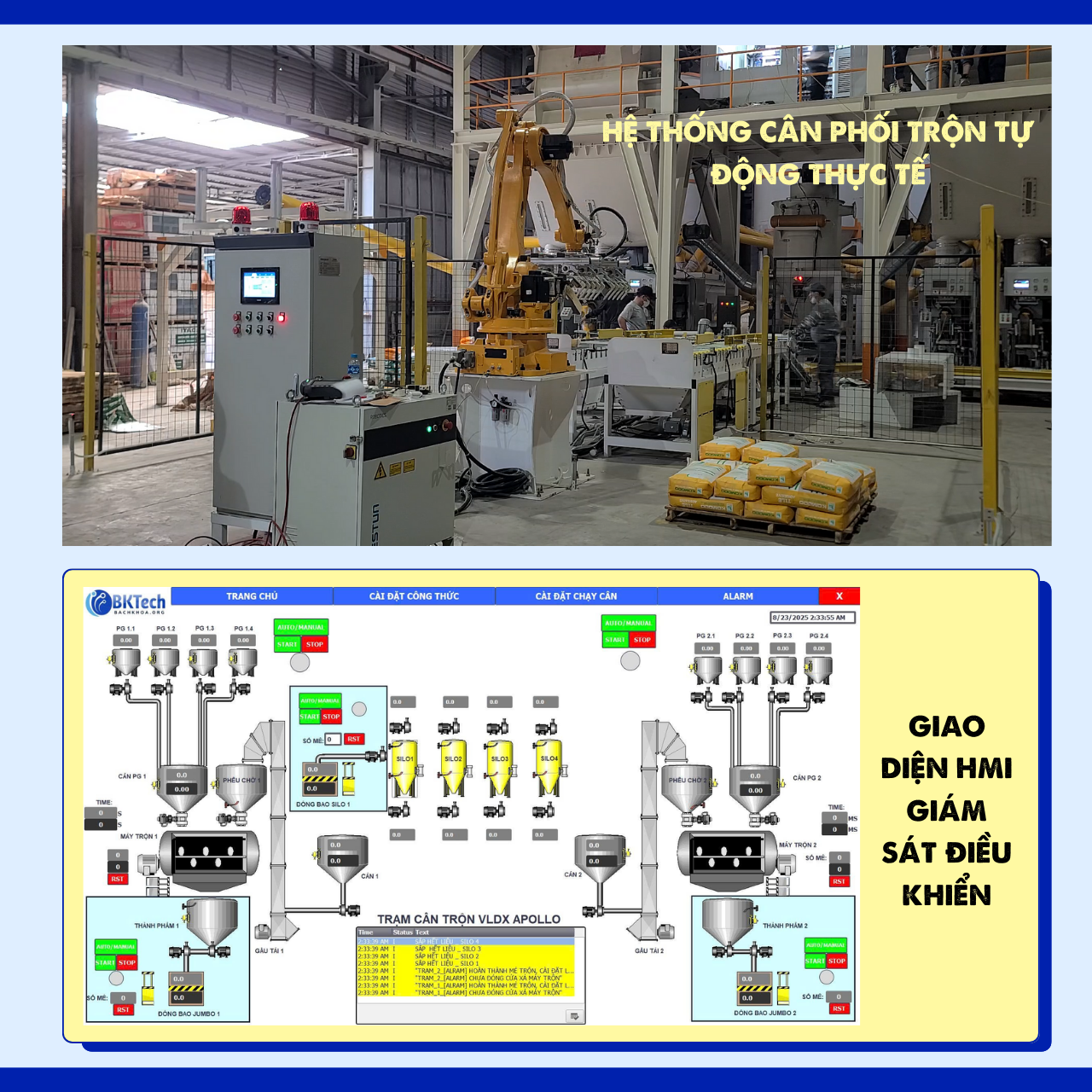
Ứng dụng của Tia Portal
xem hướng dẫn tải vào cài đặt tia portal v16 chi tiết tại đây
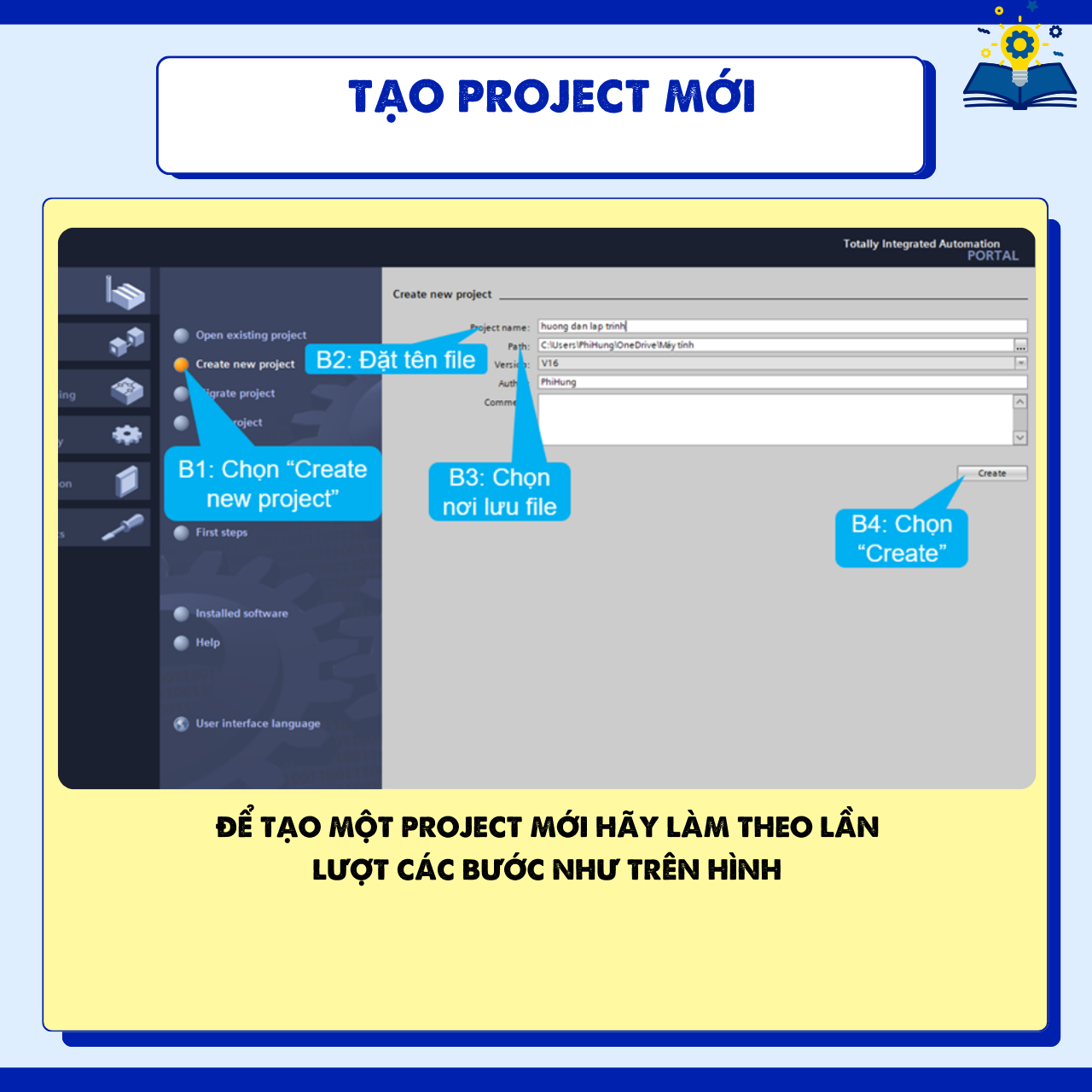
Bước 1: Mở TIA Portal
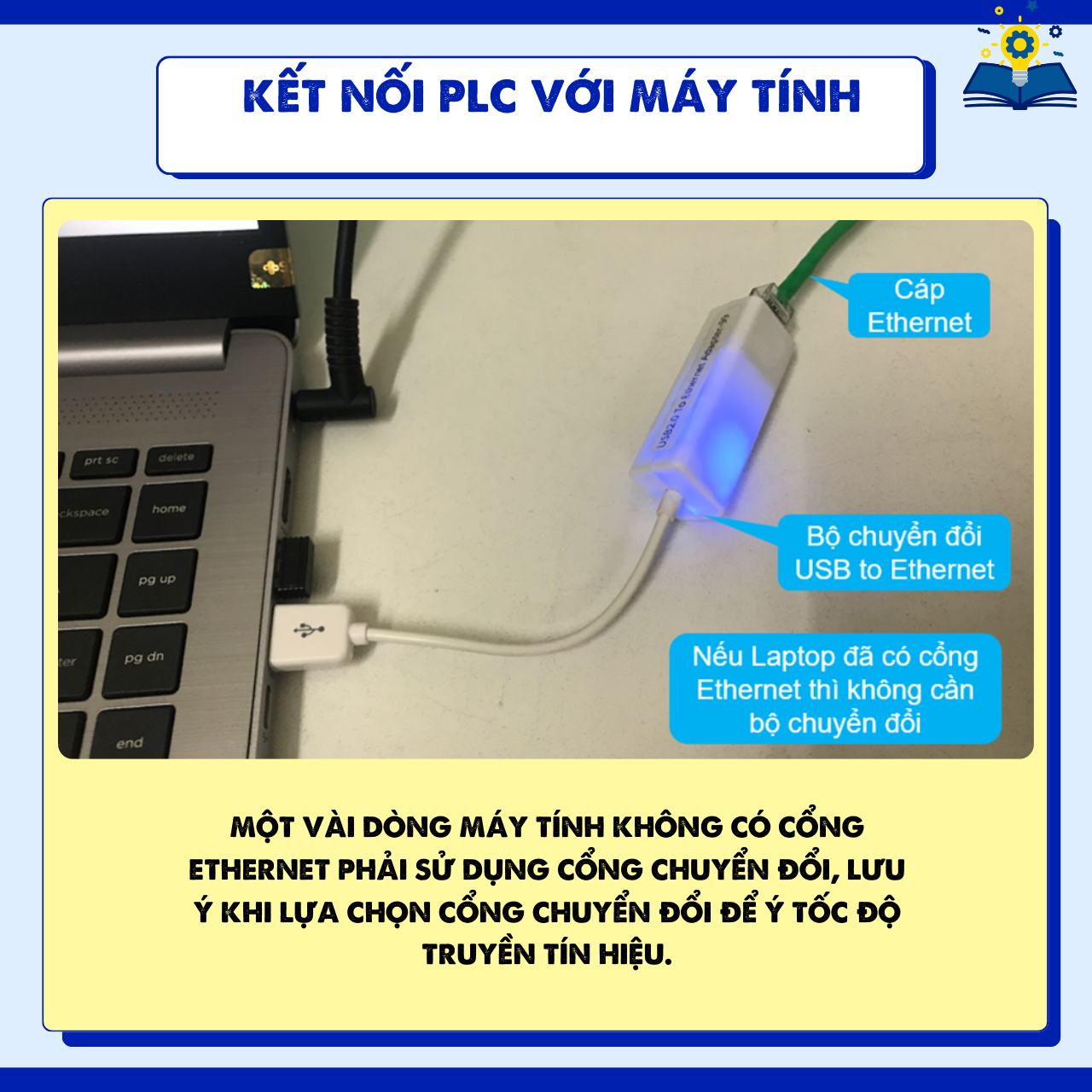
Bước 2: Thêm PLC Vào Dự Án
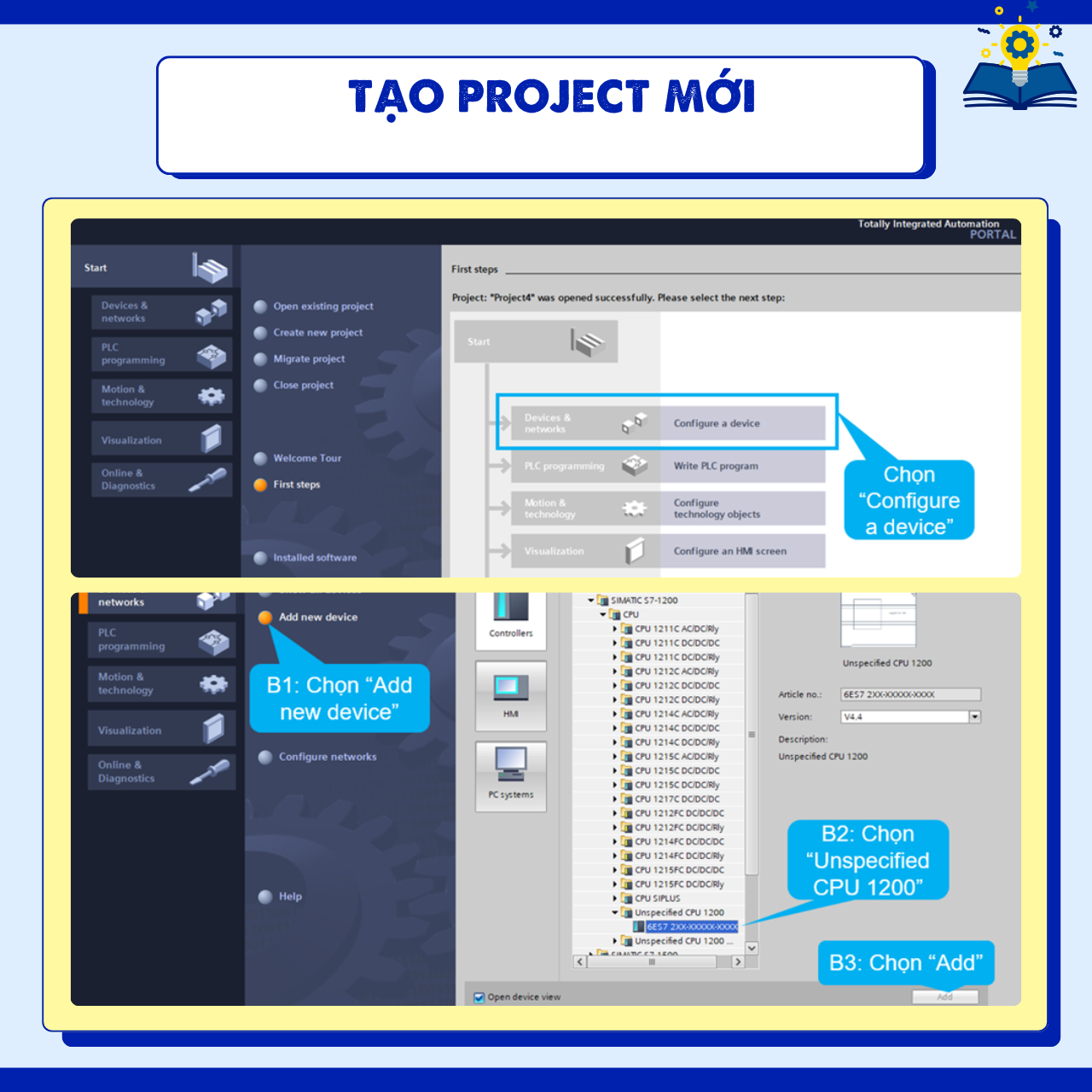
Bước 3: Detect CPU
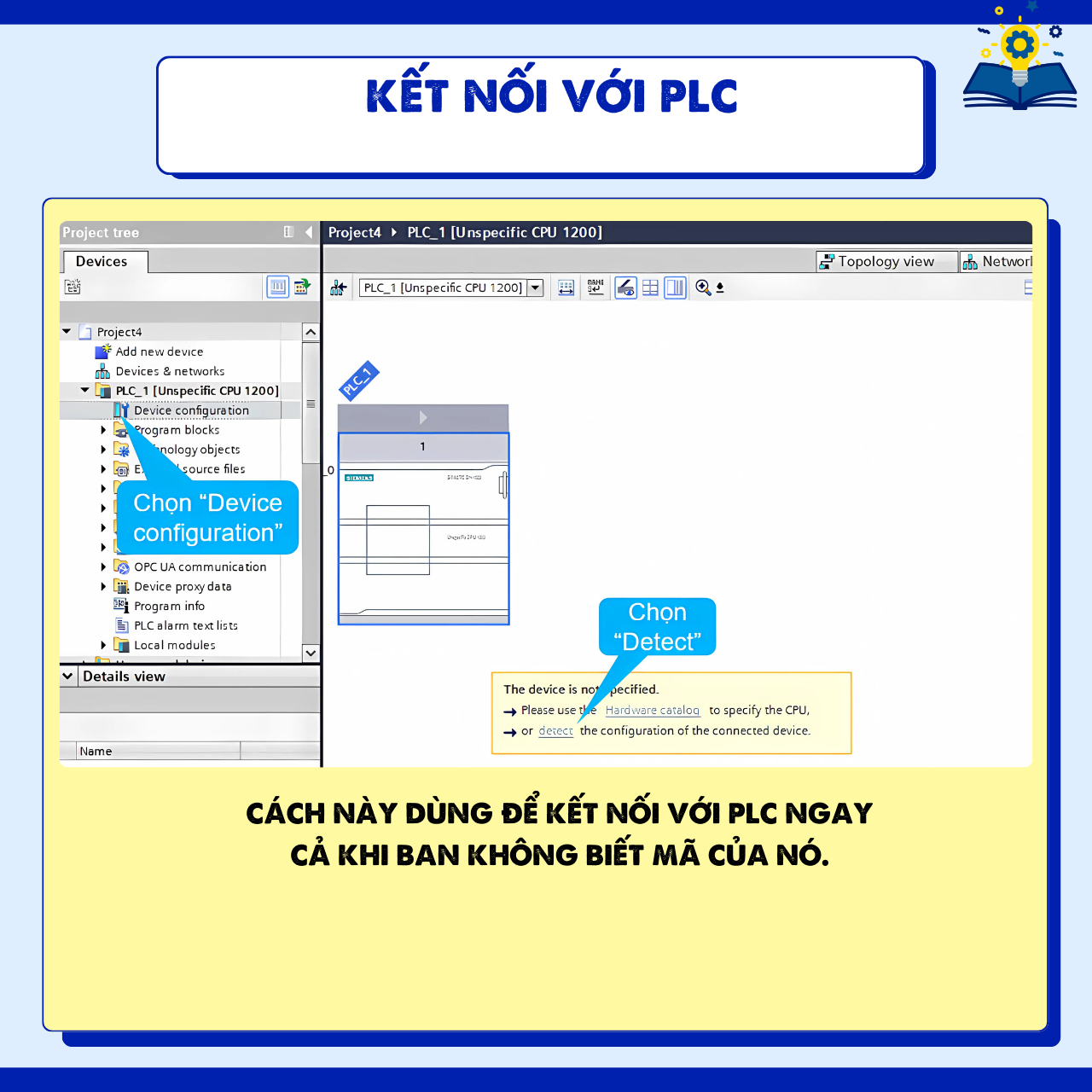
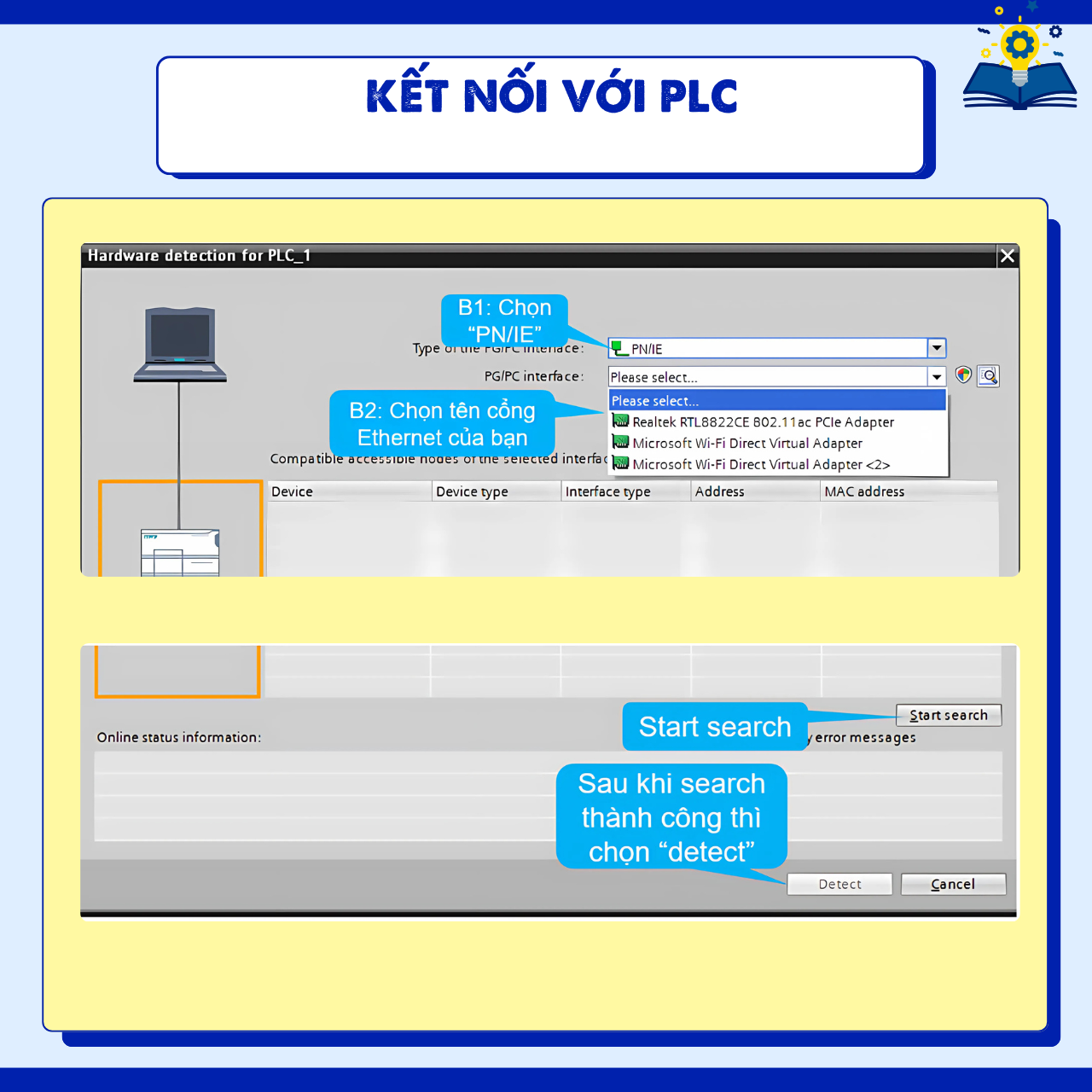
Bước 1: Mở Khối Chương Trình (OB1)
– Mở thư mục Program Blocks → Nhấp đúp vào Main [OB1].
– Giao diện lập trình mở ra với ngôn ngữ:
LAD (Ladder) – Dễ hiểu, phổ biến.
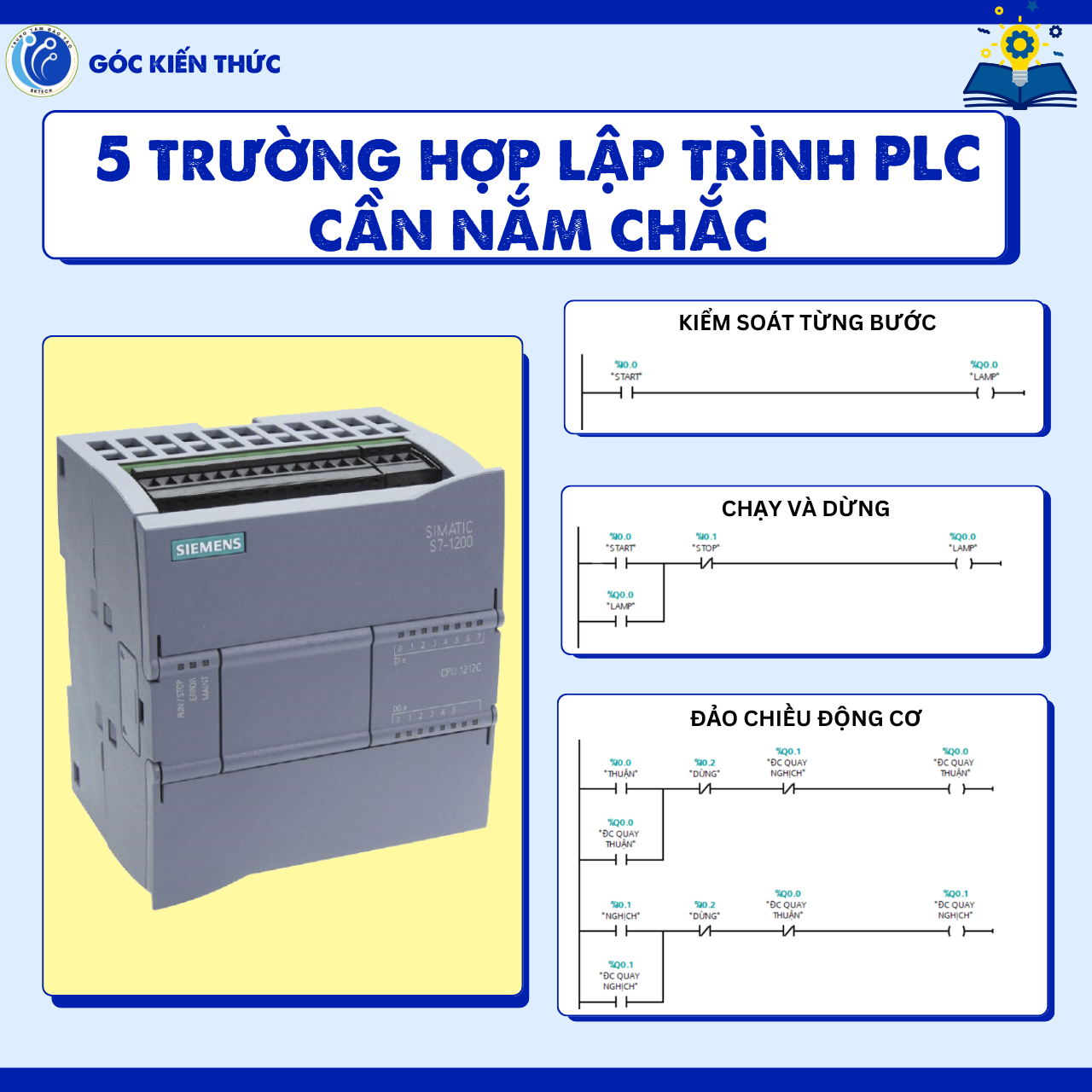
Bước 2: Viết Chương Trình Đơn Giản
Ví dụ: Bật/tắt đèn khi nhấn nút
Bước 1: Nhấn Compile (Ctrl + B) để kiểm tra lỗi.
Nếu không có lỗi, tiếp tục tải xuống PLC.
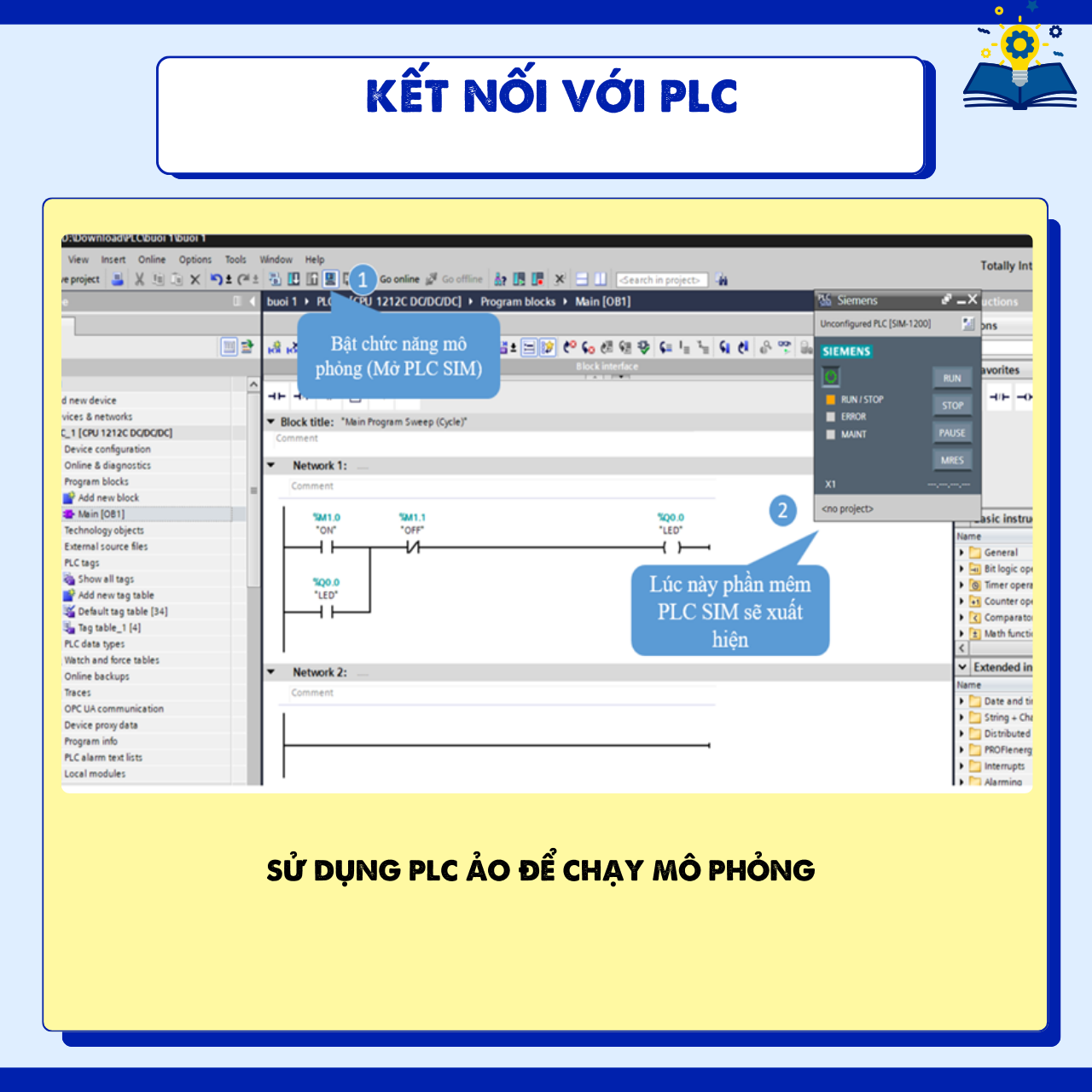
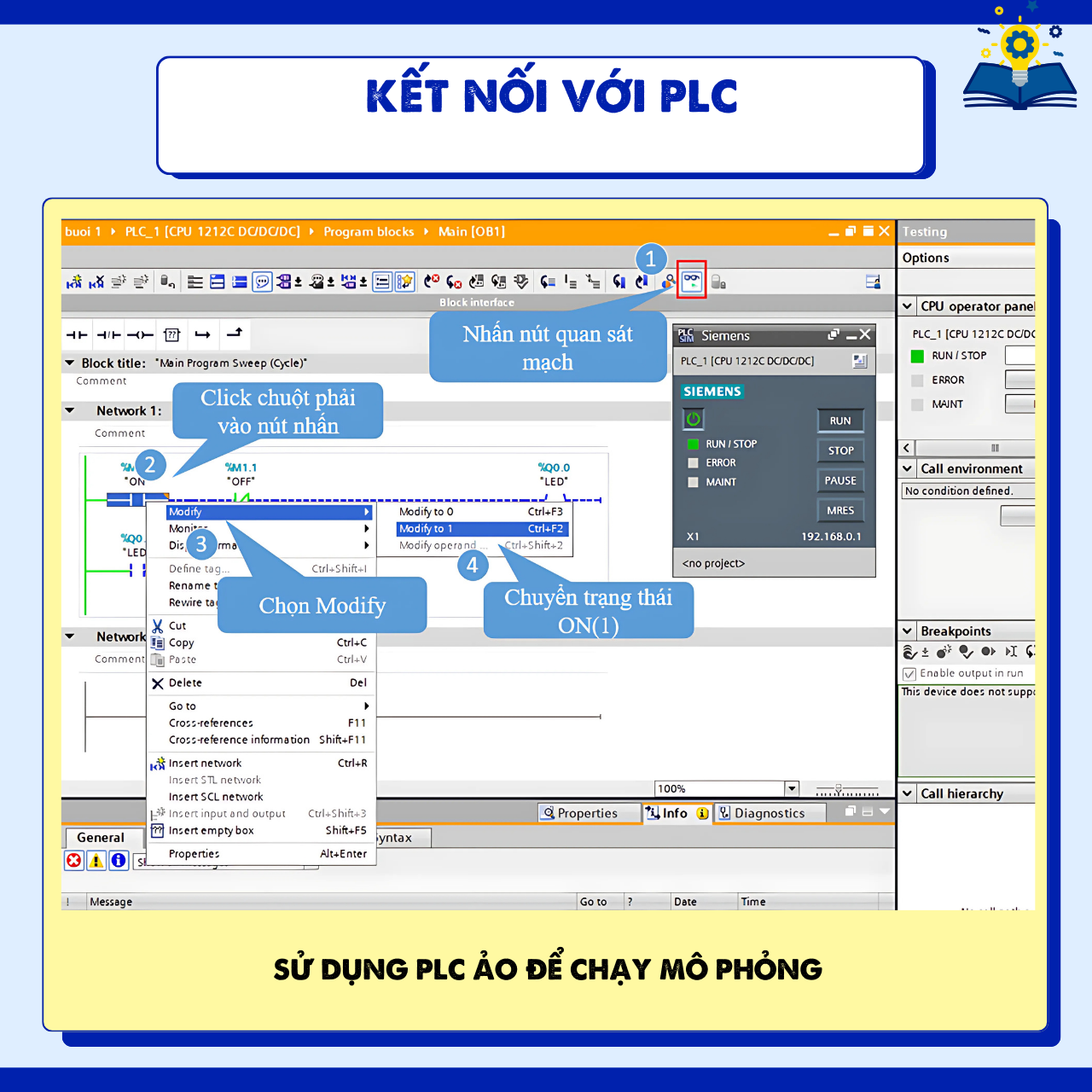
Bước 2: Chạy Mô Phỏng (PLCSIM)
Trong lập trình PLC Siemens S7-1200, các khối chương trình như OB (Organization Block), FC (Function), FB (Function Block) và DB (Data Block) đóng vai trò then chốt trong việc tổ chức, xử lý và lưu trữ dữ liệu. Việc hiểu rõ đặc điểm và cách sử dụng từng loại khối sẽ giúp kỹ sư […]
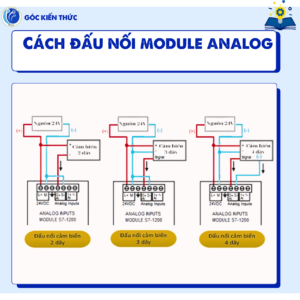
I. Khái niệm về tín hiệu Analog 1. Khái niệm Trong thực tế, để đo lường các thông số như mức nước trong một bể chứa, áp suất trên các đường ống, hoặc nhiệt độ trong các buồng đốt, ta thường sử dụng tín hiệu Analog để ghi nhận các biến số này. Tín […]
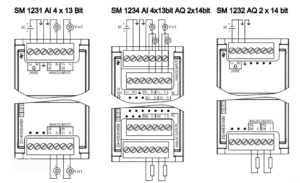
I.Giới thiệu chung module analog trong plc s7 1200 1. Khái niệm Module Analog là một thiết bị hoặc linh kiện được sử dụng trong các hệ thống điện tử để xử lý tín hiệu Analog. Nó giúp chuyển đổi, khuếch đại, hoặc điều chỉnh các tín hiệu liên tục như nhiệt độ, dòng điện, […]
Các lệnh chuyển đổi trong PLC S7 1200 1.Lệnh sao chép dữ liệu MOVE Lệnh MOVE trong PLC S7-1200 dùng để sao chép giá trị từ một vùng nhớ này sang vùng nhớ khác với cùng định dạng. Ứng dụng: – Chuyển giá trị từ một biến sang một biến khác. – Gán giá trị […]

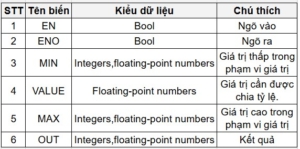
Các bit so sánh cơ bản trong PLC S7 1200 1.Bit Bằng Dùng để kiểm tra hai giá trị bằng nhau Ngõ ra sẽ được kích hoạt 1 nếu IN1 = IN2 2.Bit Khác Dùng để kiểm tra hai giá trị khác nhau Ngõ ra sẽ được kích hoạt 1 nếu IN1 # IN2 3.Bit […]
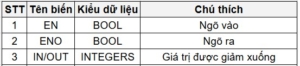
Các lệnh toán học trong PLC S7 1200 I. Lệnh tính toán biểu thức CALCULATE Lệnh “CALCULATE” được sử dụng để xác định và thực hiện một biểu thức để tính toán các phép toán hoặc các phép toán logic phức tạp tùy thuộc vào loại dữ liệu đã chọn Chú ý: Nếu một trong […]

Các khối Counter trong Tia Portal PLC S7 1200 1.CTU – Khái niệm: là bộ đếm Counter đếm lên – Nguyên lý hoạt động: Giá trị của bộ đếm CV sẽ tăng lên 1 khi tín hiệu ngõ vào CU chuyến từ 0 lên 1, Ngõ ra Q sẽ lên 1 khi giá trị đếm […]
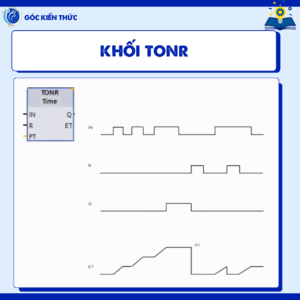
Các khối Timer trong Tia Portal 1. Khối TP Khi ngõ vào IN của timer có tín hiệu thì ngõ ra Q của timer này sẽ out ra trong 1 khoảng thời gian cài đặt ở PT. Thông số Kiểu dữ liệu Mô tả IN Bool Tín hiệu xung cho phép TP hoạt động […]
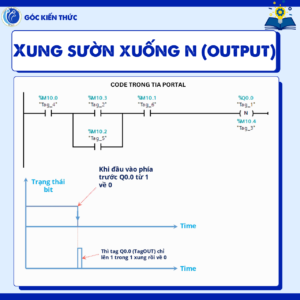
1 xung sườn lên và 1 xung sườn xuống chỉ thực hiện 1 vòng quét của PLC. 1. Xung sườn lên P a. Đối với input Lệnh này được sử dụng để phát hiện sự chuyển đổi từ mức 0 lên mức 1 của một tín hiệu số bit. Khi một tín hiệu thay đổi […]
1. Set và Reset 1 bit Khi có tác động của đầu vào,lệnh Set sẽ bật bit của tín hiệu ra được gắn vào lệnh lên bằng 1 và giữ nguyên trạng thái. Khi có tác động của đầu vào,lệnh Reset sẽ tắt bit của tín hiệu ra được gắn vào lệnh về bằng 0 […]


